• Blog
  • Blog
ABU-DHABI-ALUMINUM
  • Blog

​abu-dhabi-aluminum

Back to Blog

تصليح سامسونج تابلت بالامارات

7/22/2022

 
تتعلم في هذا المقال كيفية إصلاح حالة تجمد جهازك السامسونج جالاكسي تاب اللوحي، علمًا بأن تجمد الأجهزة اللوحية يحدث عادة بسبب مشكلة في تحميل إحدى التطبيقات أو تشغيلها، ومن ثم يؤدي إغلاق التطبيق المتسبب بالمشكلة لإصلاح حالة التجمد بالتبعية. قد تحتاج كذلك لعملية إعادة ضبط لإعدادات المصنع إن بقي الجهاز في حالة تجمد على الرغم من حذفك/ إغلاقك للتطبيقات المتسببة في
المشكلة، وفشل محاولتك لإعادة تشغيل الجهاز أكثر من مرة.
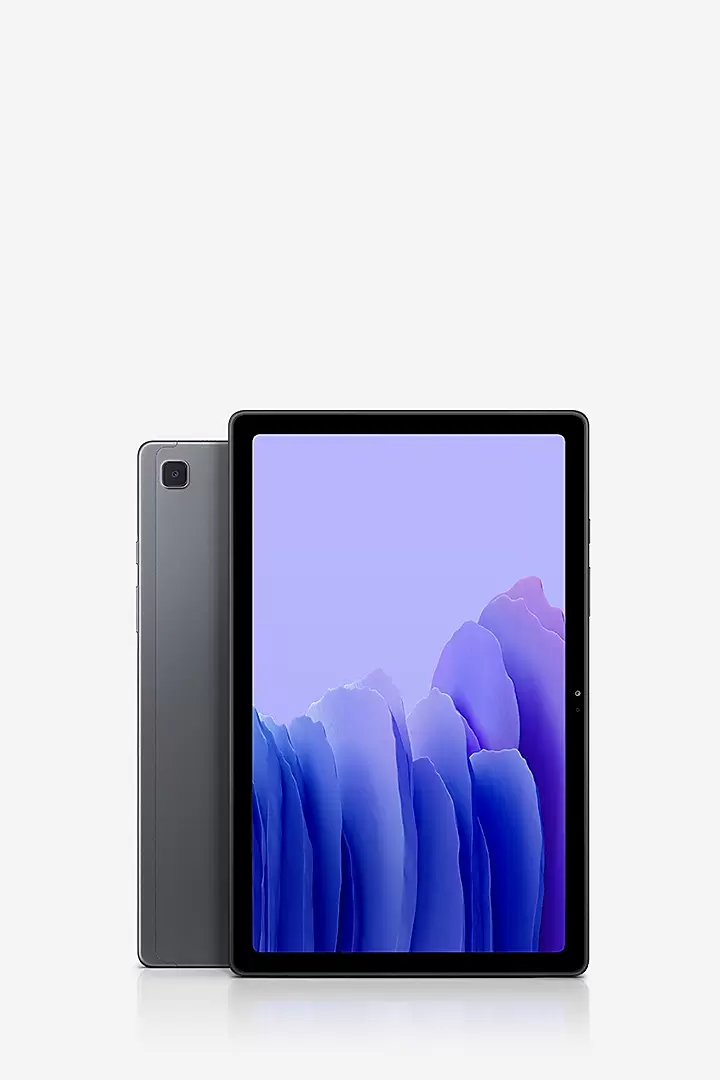
Picture
إغلاق تطبيق
اضغط على الزر الرئيسي. يوجد الزر الرئيسي أسفل شاشة الجهاز ويؤدي الضغط عليه لتصغير التطبيق لتتمكن من رؤية الشاشة الرئيسية للجهاز.

  1. انتظر لحين تصغير التطبيق. قد يستغرق تصغير التطبيق بضع ثوانٍ إن كان الجهاز في حالة تجمد.
    • ستحتاج إلى إعادة تشغيل الجهاز اللوحي إن لم يتم تصغير التطبيق بعد دقيقة واحدة تقريبًا.

  2. جرّب إغلاق التطبيق. انقر على زر عرض التطبيقات الذي يكون على شكل صندوقين أسفل الجهة اليسرى من الجهاز اللوحي، ثم اضغط على زر X الظاهر أعلى الجهة اليمنى من صفحة التطبيق. يفترض أن يغلق التطبيق إن لم يكن التطبيق في حالة تجمد شديدة.
    • يمكنك في حالة عدم استجابة التطبيق لهذا الإجراء الانتقال لبقية خطوات هذه الطريقة للخروج من التطبيق بالقوة.

  3. افتح الإعدادات. انقر على أيقونة تطبيق الإعدادات التي تكون على شكل ترس من قائمة التطبيقات.
    • يمكنك أيضًا تحريك إصبعك من أعلى الشاشة إلى أسفلها ثم النقر على خيار الإعدادات 

  4. انقر على خيار التطبيقات Apps. يظهر هذا الخيار أسفل نافذة الإعدادات ويؤدي النقر عليه لفتح قائمة التطبيقات المثبتة حاليًا على الجهاز اللوحي.

  5. حدد التطبيق. تصفح القائمة حتى تجد التطبيق المتجمد، ثم انقر على اسم التطبيق لفتح صفحته.

    • قد يُطلب منك تأكيد رغبتك بإغلاق التطبيق بالقوة.
  6. انقر على خيار الإيقاف بالقوة FORCE STOP. يظهر هذا الخيار أعلى الصفحة ويؤدي النقر عليه للخروج من التطبيق، علمًا بأنك قد تفقد التقدم غير المحفوظ بداخل التطبيق.

  7. فكّر في حذف التطبيق. قد تحتاج لحذف التطبيق من الجهاز اللوحي إن استمر بالتجمد:
    • افتح الإعدادات.
    • انقر على خيار التطبيقات.
    • توجه نحو الأسفل ثم انقر على اسم التطبيق الذي ترغب بحذفه.
    • انقر على زر إلغاء التثبيت (أو انقر على زر تعطيل إن كان التطبيق أحد تطبيقات النظام).
    • انقر على زر إلغاء التثبيت أو موافق عند طلب ذلك.
طريقة2

إعادة تشغيل الجهاز اللوحي


  1. حاول أن تعيد تشغيل الجهاز اللوحي. اضغط باستمرار على زر التشغيل وزر خفض الصوت لمدة سبع ثوان تقريبًا لإعادة تشغيل الجهاز اللوحي
    • لن تنجح هذه الطريقة دائمًا عندما يكون الجهاز اللوحي في حالة تجمد. انتقل إلى بقية خطوات هذه الطريقة إن لم يتم إعادة تشغيل الجهاز اللوحي بعد 30 ثانية.

  2. اضغط باستمرار على زر التشغيل. ستحتاج إلى إيقاف تشغيل الجهاز اللوحي بالقوة وإعادة تشغيله يدويًا إن لم تتمكن من إعادة تشغيل الجهاز بالطريقة الاعتيادية.
    • يجب استخدام هذه الطريقة عند التعامل مع جهاز لوحي غير متجاوب أو بطيء.


  3. انتظر لحين توقف تشغيل الجهاز اللوحي. يجب الاستمرار بالضغط على زر التشغيل لبضع ثوان فقط في العادة، ولكنك قد تحتاج للضغط على زر التشغيل باستمرار لمدة قد تصل إلى دقيقتين عندما يكون الجهاز في حالة تجمّد.
    • يمكنك أيضًا نزع بطاريات الجهاز لإعادة تشغيله بالقوة.

  4. أفلت زر التشغيل. يمكنك إفلات زر التشغيل بمجرد بدء عملية إيقاف تشغيل الجهاز اللوحي، ومن ثم السماح للجهاز بإجراء عملية إيقاف تشغيل طبيعية.

  5. شغّل الجهاز اللوحي مجددًا بعد دقيقة واحدة. يؤدي الضغط على زر التشغيل لفترة وجيزة إلى تشغيل الجهاز اللوحي بعد إيقاف تشغيله لمدة دقيقة واحدة، وستجد أن حالة التجمد قد اختفت بعد عمل الجهاز.

  6. احذف التطبيق المتسبب بالمشكلة إن احتجت لذلك. قد يتجمد الجهاز بسبب عمل تطبيق لفترة طويلة للغاية، ويمكنك في هذه الحالة حذف التطبيق من جهازك تمامًا بالطريقة التالية:
    • افتح الإعدادات.
    • انقر على خيار التطبيقات.
    • توجه نحو الأسفل ثم انقر على اسم التطبيق الذي ترغب بحذفه.
    • انقر على زر إلغاء التثبيت (أو انقر على زر تعطيل إن كان التطبيق أحد تطبيقات النظام).
    • انقر على زر إلغاء التثبيت أو موافق عند طلب ذلك
    •  ويمكنك الدهاب الي محلBritco & Bridco L.L.C 
0 Comments
Read More


Leave a Reply.

Powered by Create your own unique website with customizable templates.
